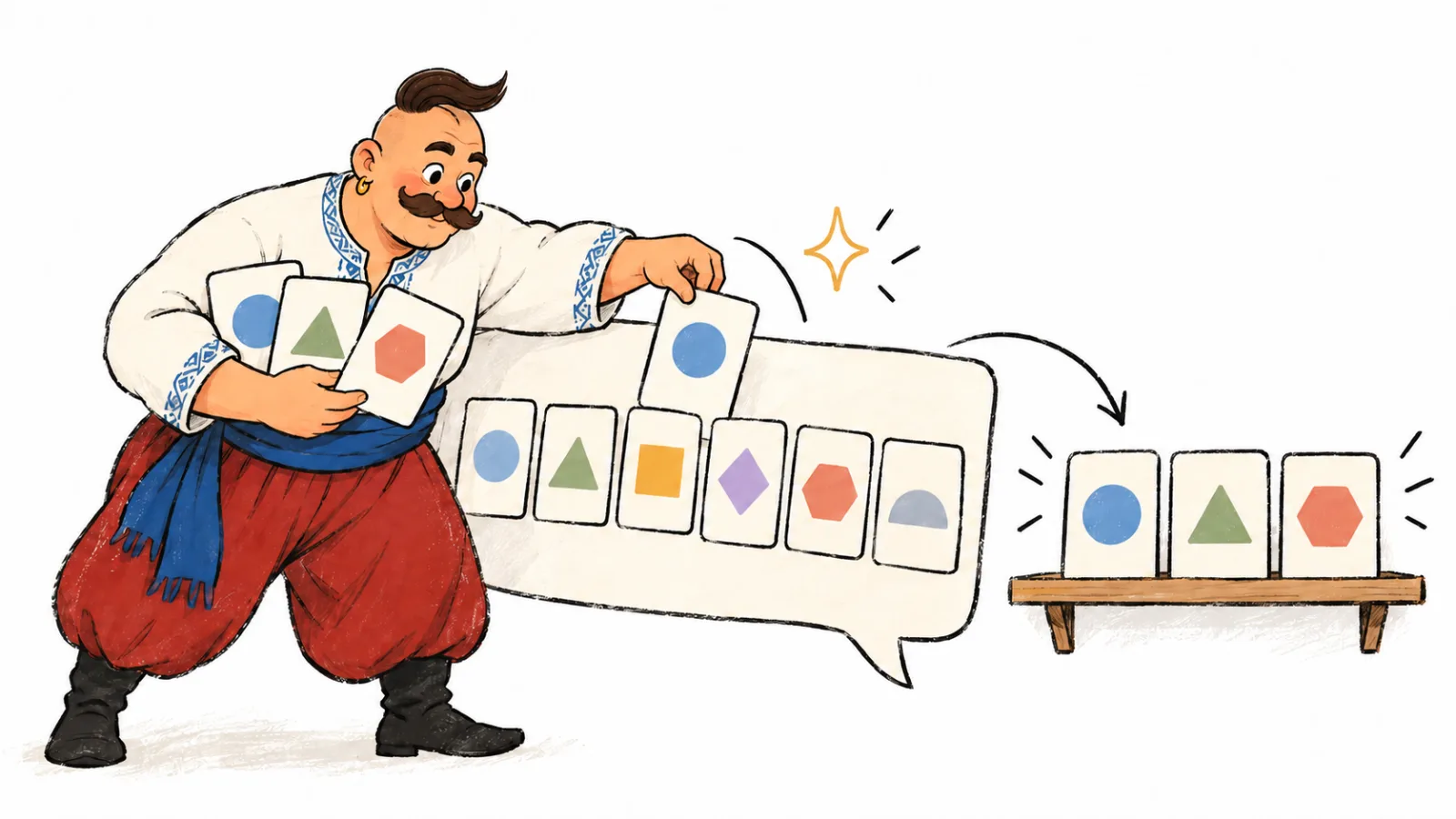
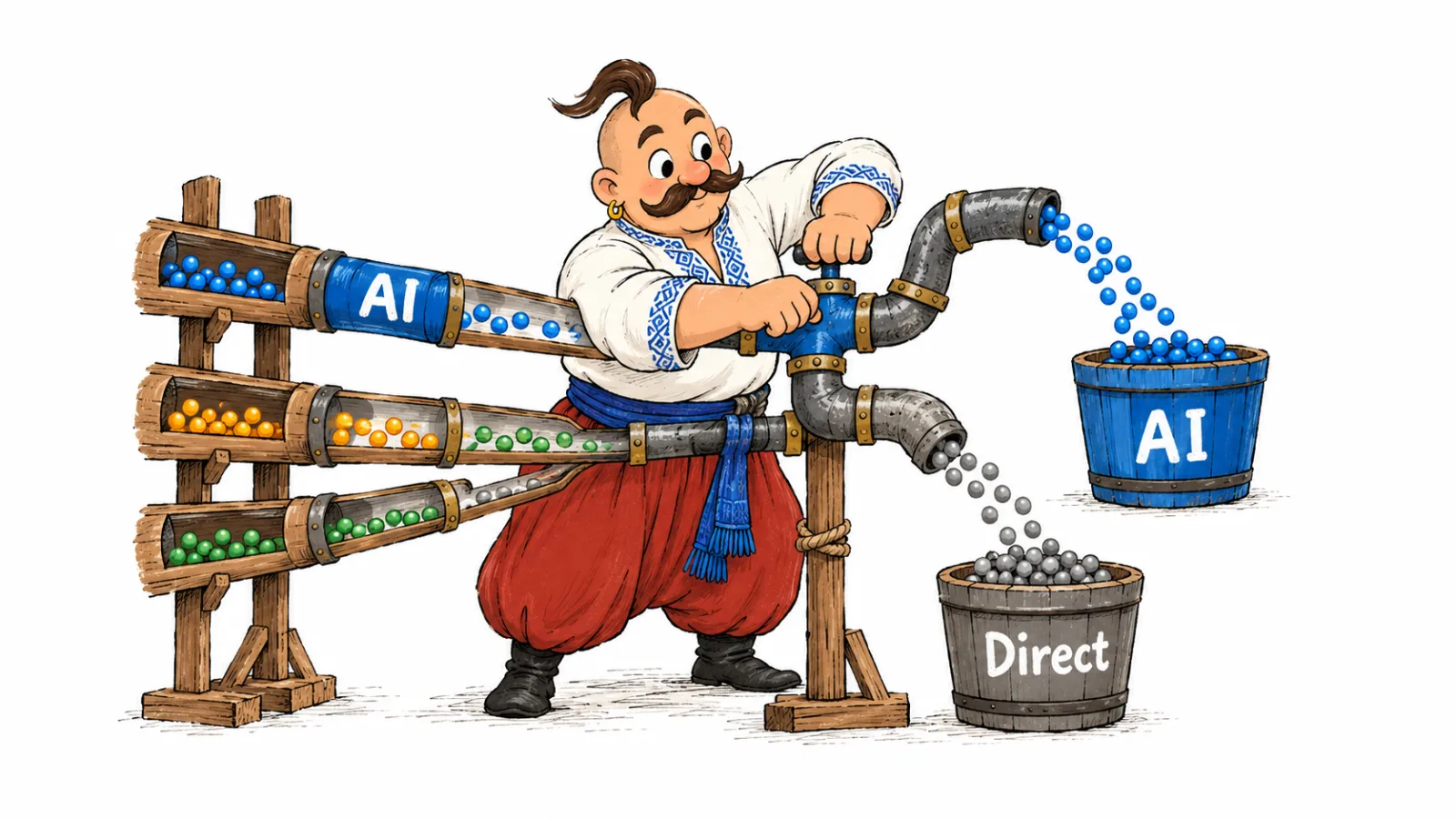
Трафік із ChatGPT у GA4 уже можна знайти в каналі AI Assistant. Перевірте його у звіті про залучення трафіку (Reports → Acquisition → Traffic acquisition). Google додав канал до дефолтної групи 13 травня 2026 року. Спершу скористайтеся ним, а для Perplexity, поділу за сервісами чи власного списку джерел додайте custom channel group (власну групу каналів із вашими правилами). Це найкоротший шлях, щоб відстежити AI-трафік у Google Analytics 4 без зайвих налаштувань. Кліки з AI Overviews та AI Mode залишаються в Organic Search; візити без переданого referrer можуть потрапити в Direct, і визначити їхнє AI-джерело за цими даними не можна.
Канал AI Assistant у GA4: що він рахує без налаштувань
Канал AI Assistant у GA4 показує сесії, джерело яких Google розпізнав як AI-помічника. Новий канал з’явився в релізі GA4 від 13 травня 2026 року. Якщо referrer відповідає відомому Google AI assistant, Analytics автоматично встановлює medium ai-assistant, campaign (ai-assistant) і групує такий трафік у AI Assistant. Нічого вмикати не потрібно. У нотатках випуску Google серед прикладів є ChatGPT, Gemini і Claude; довідка про дефолтний канал також називає DeepSeek, Copilot і Grok.
Приклади в довідці про дефолтні групи каналів GA4 не є повним довідником доменів і не обіцянка, що кожне відвідування з кожного застосунку буде розпізнане. Perplexity Google у прикладах нативного каналу не називає. Тому спершу подивіться, що вже є у звіті, а потім додайте власне правило для джерел, яких бракує.
| Вимір GA4 | Типове значення для розпізнаного AI-переходу | Де використовувати |
|---|---|---|
| Session default channel group | AI Assistant | Acquisition / Traffic acquisition |
| Session medium | ai-assistant | Перевірка класифікації та побудова умови custom group |
| Session campaign | (ai-assistant) | Додаткова звірка нативно розпізнаного трафіку |
| Session source | Значення джерела, наприклад chatgpt.com | Розбиття за платформами й перевірка фактичних доменів |
Власна група каналів потрібна, якщо ви хочете бачити Perplexity, порівнювати окремі сервіси або додати джерела, яких Google не відніс до AI Assistant. Для невеликого ресурсу може вистачити нативного каналу та одного звіту за Session source. Власний канал дає більше контролю над правилами, але сам по собі не повертає дані, яких GA4 не отримав.
Як подивитися трафік із ChatGPT у GA4 за 5 хвилин
Почніть зі стандартного звіту. Він покаже, скільки сесій GA4 уже відніс до AI Assistant або записав за джерелом ChatGPT.
- У меню GA4 відкрийте «Звіти» → «Залучення» → «Залучення трафіку».
- У таблиці змініть основний вимір на
Session default channel group, якщо хочете перевірити нативну категорію. Знайдіть рядокAI Assistant. - Щоб перевірити конкретний сервіс, виберіть
Session source / mediumабоSession sourceі введітьchatgptу пошук над таблицею. - Додайте порівняння з іншими періодами або платформами, якщо потрібно оцінити зміну в часі.
- Перегляньте Sessions, Engaged sessions, Engagement rate і Key events. Якщо налаштовано ecommerce, подивіться також Transactions і Total revenue.
У звіті Session source / medium може з’явитися chatgpt.com / ai-assistant, а інше джерело може мати звичайний medium referral. Точне значення залежить від того, як Analytics отримав і класифікував дані. Якщо рядка немає, це ще не означає, що люди не переходили з ChatGPT: перевірте нативний канал, фактичні значення джерела і власну групу каналів за інструкцією нижче.
Як створити custom channel group для AI-трафіку в GA4
Custom channel group дає окремий рядок для AI-переходів у звітах і дозволяє додати джерела, яких немає в дефолтній категорії. Для початку скопіюйте дефолтну групу, щоб зберегти інші канали, а в новому правилі використайте домен джерела або нативний medium. Повний порядок налаштування Google описує у довідці про custom channel groups.
- Відкрийте Admin → Data display → Channel groups.
- Натисніть Create new channel group. Створіть копію Default channel group і дайте їй назву, наприклад
AI traffic and default channels. - Додайте канал
AI assistants. - Створіть дві умови через OR:
Session sourcematches regex із наступного розділу абоSession mediumexactly matchesai-assistant. Друга умова захоплює сесії, які GA4 уже класифікував нативно, навіть якщо назва джерела не входить до вашого списку доменів. - Пересуньте
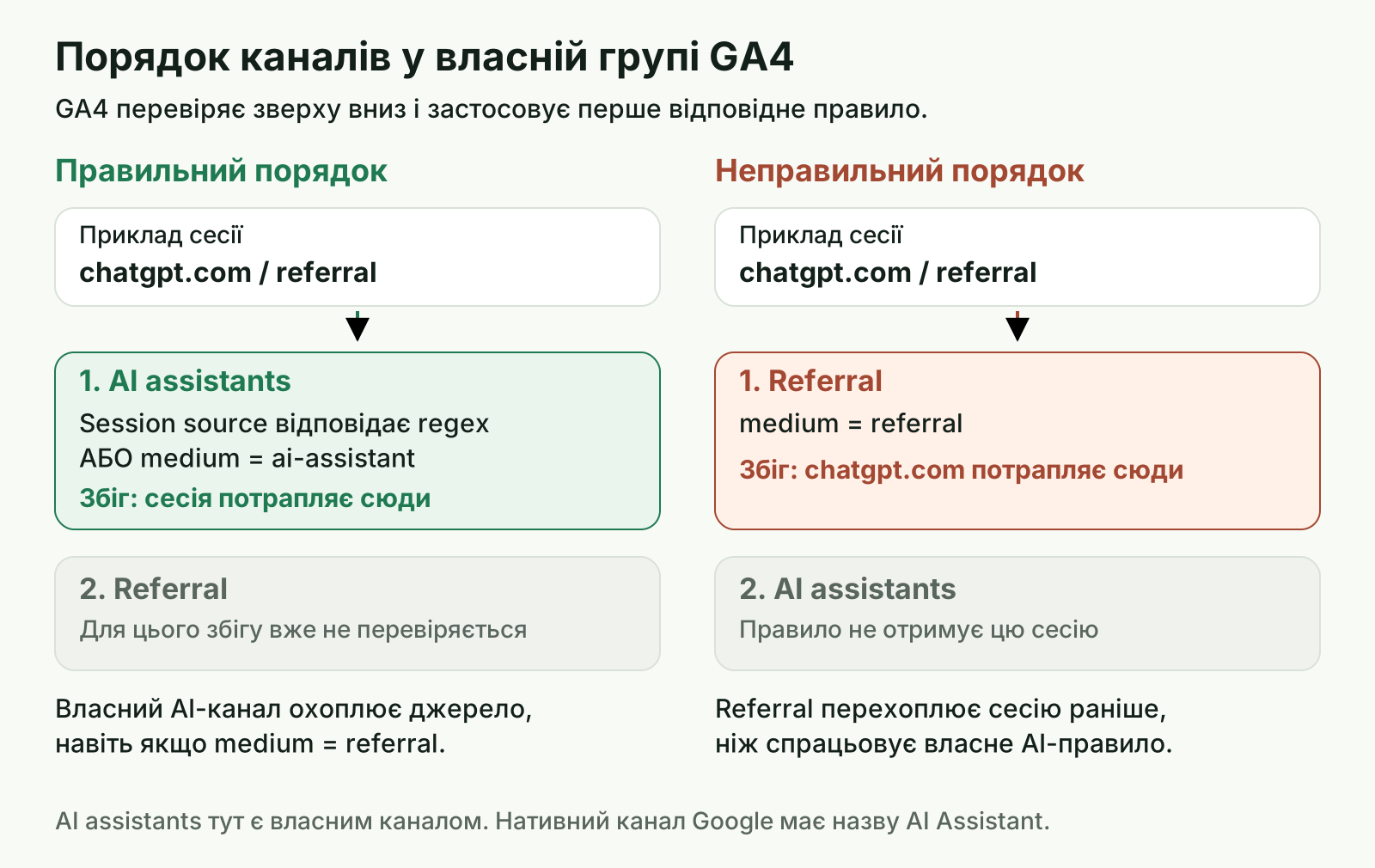
AI assistantsвище заReferral, а також вище за будь-який інший канал, який може відповідати цим самим сесіям. - Збережіть групу. Після цього виберіть її як основний або додатковий вимір у звіті Traffic acquisition.
Станом на жовтень 2026 року в стандартному ресурсі GA4 можна створити дві додаткові custom channel groups, а в ресурсі Analytics 360 п’ять. У кожній групі може бути до 50 каналів. Для створення або редагування групи потрібна роль Editor на рівні ресурсу. Якщо маєте лише доступ Viewer, попросіть редактора створити групу; вам усе одно можуть бути доступні наявні звіти та виміри, залежно від налаштованих прав.
Зміни визначень custom channel group застосовуються ретроспективно у звітах та дослідженнях (Explorations), де група використовується. Це не означає, що всі пов’язані дані однаково перерахуються: зміна умов аудиторії впливає на відповідність користувачів надалі, а не заднім числом. Основну групу каналів (primary channel group) також варто відрізняти від custom group: якщо зробити власну групу primary, її критерії наповнюють вимір починаючи з цього моменту.
Regex для ChatGPT, Perplexity та Gemini в GA4
Для умови Session source → matches regex використайте список доменів, які ви хочете рахувати. Цей regex охоплює ChatGPT, Perplexity, Gemini, а також інші поширені AI-сервіси:
^(www\.)?(chatgpt\.com|chat\.openai\.com|perplexity\.ai|gemini\.google\.com|bard\.google\.com|copilot\.microsoft\.com|copilot\.com|edgeservices\.bing\.com|claude\.ai|deepseek\.com|chat\.deepseek\.com|grok\.com|grok\.x\.com|meta\.ai|chat\.mistral\.ai|mistral\.ai|you\.com|phind\.com|poe\.com|kagi\.com|search\.brave\.com)$
| Сервіс | Домен у regex | Google називає його серед прикладів AI Assistant? | Нотатка |
|---|---|---|---|
| ChatGPT | chatgpt.com, chat.openai.com | Так | OpenAI документує utm_source=chatgpt.com для referral URLs із ChatGPT Search |
| Perplexity | perplexity.ai | Ні | Перевірте фактичні значення джерела; у Google є в прикладі custom regex для AI assistants |
| Gemini | gemini.google.com, bard.google.com | Так | Gemini як assistant відрізняйте від AI Overviews та AI Mode у Пошуку Google |
| Microsoft Copilot | copilot.microsoft.com, copilot.com, edgeservices.bing.com | Так | Якщо звіт містить інший домен, додайте його після перевірки |
| Claude | claude.ai | Так, у нотатках випуску; у довідці про канал не названий | Додайте, якщо хочете бачити його разом з іншими |
| DeepSeek, Grok | deepseek.com, chat.deepseek.com, grok.com, grok.x.com | DeepSeek і Grok названі в довідці default channel | Домен може відрізнятися між поверхнями сервісу |
| Інші сервіси | meta.ai, chat.mistral.ai, mistral.ai, you.com, phind.com, poe.com, kagi.com, search.brave.com | Не всі названі у Google | Залиште потрібні вам домени й доповнюйте вираз за даними свого GA4 |
GA4 використовує RE2, а його regex за замовчуванням є повним і чутливим до регістру. Тому вираз має містити домен цілком, з екранованими крапками та межами ^ і $; докладніше це описано в довідці Google про регулярні вирази в Analytics. OpenAI окремо вказує, що ChatGPT Search автоматично додає utm_source=chatgpt.com до referral URLs у довідці для видавців і розробників; це допомагає виміряти переходи з пошукових посилань ChatGPT, але не є доказом, що такий параметр присутній у кожному клієнті чи сценарії.
Після створення групи перевірте в таблиці реальні значення Session source. Залиште тільки потрібні домени. copilot.com, chat.deepseek.com та інші рідкісні варіанти у списку є кандидатами для перевірки у власних даних, а не гарантією, що кожен такий перехід передає відповідний referrer.
Чому порядок каналів і точність regex важливі
GA4 зупиняється на першому збігу.
Якщо Referral стоїть вище за AI assistants, сесія з AI-сайту та medium referral буде записана в Referral до перевірки вашого правила. Саме тому AI-канал має стояти вище.
У довідці Google наведено демонстраційний regex із широкими фрагментами на кшталт .*ai, .*gpt.* і .*google.*. Для робочого звіту така умова ризикована: вона може зіставити будь-яке значення джерела, де ці літери трапилися всередині, навіть якщо це інший сайт або сервіс Google. У наведеному вище виразі кожен варіант прив’язаний до точного домену, тому довільне джерело на кшталт blog.example-ai не збігається з ai усередині назви.
Трафік із Perplexity у GA4 і трафік із Gemini у GA4: де їх шукати
Трафік із Perplexity у GA4 перевіряйте через Session source: пошукайте perplexity.ai або значення, яке фактично з’явилося у вашому ресурсі. Оскільки Perplexity не входить до прикладів нативного каналу AI Assistant у Google, сесія може лишитися у Referral. Додайте її до custom group, якщо хочете стабільно бачити цей трафік разом із власним AI-каналом.
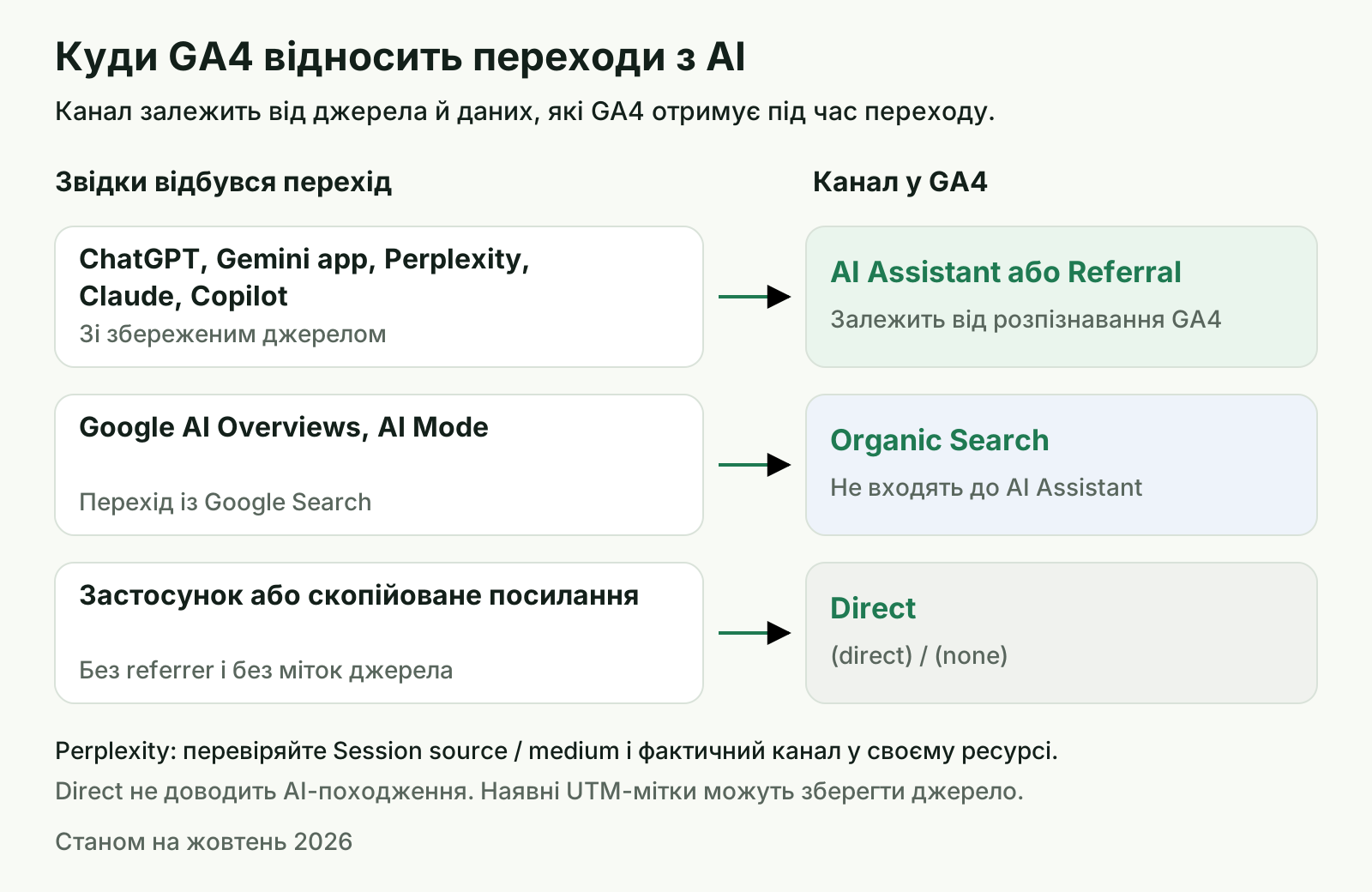
Трафік із Gemini у GA4 залежить від того, звідки користувач перейшов. Посилання з Gemini app може мати gemini.google.com як джерело, якщо Analytics отримав цей referrer. Google AI Overviews і AI Mode працюють усередині Google Search. GA4 не відносить їх до AI Assistant: для переходів з органічних результатів Google каналом буде Organic Search. У Search Console ці покази й кліки також включені до типу пошуку Web, а не в окрему метрику AI Overviews або AI Mode. Це підтверджує документація Google Search Central про AI-функції для сайтів.
| Поверхня або сценарій | Що зазвичай записує GA4 | Чи можна відокремити в GA4? |
|---|---|---|
| ChatGPT із розпізнаним referrer | AI Assistant, ai-assistant або джерело на кшталт chatgpt.com | Так, за каналом чи Session source |
ChatGPT Search із utm_source=chatgpt.com | Джерело/кампанію, передані в URL | Так, перевірте Session source та Session campaign |
| Gemini app | Referrer Gemini, якщо він переданий і збережений | Так, за джерелом або custom group |
| Perplexity | perplexity.ai як source, якщо він переданий | Так, додайте домен до custom group за потреби |
| Claude або Copilot | Розпізнаний AI Assistant чи конкретний Session source | Перевірте обидва виміри та реальні значення у своєму ресурсі |
| Google AI Overviews та AI Mode | Google organic search | Ні, окремого AI Assistant каналу для них немає |
| Перехід без referrer або UTM | Direct або інше значення за доступними даними | Ні, з одного лише Direct встановити AI-сервіс не можна |
Більше про окреме вимірювання Google AI Overviews і AI Mode є в матеріалі як потрапити в Google AI Overviews і AI Mode. Там ідеться про видимість у Google Search; у цій інструкції ми відокремлюємо її від переходів з AI-помічників.
Посадкові сторінки й конверсії з AI-трафіку в GA4
Як побачити посадкові сторінки з AI-трафіку
Відкрийте Explore → Free form. Додайте Landing page + query string до рядків і створіть фільтр або session segment за Session default channel group, Session source чи вашою custom group. Для значень використайте Sessions, Engaged sessions, Engagement rate, Key events, Session key event rate, а для магазинів також Transactions і Total revenue.
Така таблиця показує посадкові сторінки з AI-трафіку за джерелом і періодом. Для перевірки результату зіставте ці URL із матеріалами, які AI-системи цитують. У статті які сторінки сайту цитує ChatGPT пояснено, як окремо аналізувати сторінки, що з’являються у відповідях.
Як побачити конверсії з AI-трафіку в GA4
Порівняйте Session key event rate каналу AI та Organic Search на тій самій посадковій сторінці й за той самий період. Так ви побачите, де частка сесій із ключовою подією вища, не змішуючи сторінки з різними цілями. Якщо аналізуєте магазин, у матеріалі як ChatGPT підбирає товари для ecommerce розглянуто, як ChatGPT обирає товари та що варто підготувати магазину.
Щоб оцінити частку виміряних AI-сесій, поділіть кількість сесій у вашому AI-каналі на всі сесії за той самий період. Це частка того трафіку, який класифікував ваш звіт, а не оцінка всіх людей, на яких вплинули AI-відповіді.
Пам’ятайте про межі досліджень. Для Explorations типовий період зберігання деталізованих даних за замовчуванням становить два місяці; у стандартному ресурсі його можна збільшити до 14 місяців. Звіти та дослідження можуть приховувати рядки через пороги конфіденційності (privacy thresholds), а запити з понад 10 мільйонами подій можуть використовувати вибірку. Дані за останні 48 годин іноді відрізняються через обробку. Якщо порівнюєте періоди, не робіть висновок за неповним поточним днем.
Чому трафік із ChatGPT потрапляє в Direct у GA4
Direct означає, що Analytics не визначив інше джерело за отриманими сигналами. Це може статися, коли людина відкрила збережене посилання чи ввела адресу самостійно, а також коли під час переходу не збереглися referrer або параметри кампанії. Точну причину для кожної Direct-сесії звіт не встановлює.
Якщо браузер або застосунок не передав referrer, regex не має значення на кшталт chatgpt.com, gemini.google.com чи perplexity.ai, за яким можна було б розпізнати сервіс. Не позначайте весь Direct як AI-трафік. Дивіться на нативний канал AI Assistant та custom group як на вимірювану частину переходів, а для перевірки цитат і згадок ведіть окремий аналіз. Як аналізувати джерела, на які спирається ШІ допоможе зіставити посилання у відповідях із цільовими сторінками.
Посилання, якими ви керуєте самостійно, можна позначати UTM-параметрами за правилами GA4. Це працює для ваших власних посилань, наприклад у профілі чи розсилці, але не додає мітку до чужих посилань із відповідей ChatGPT, Gemini або Perplexity.
Чого GA4 не покаже
GA4 показує візити та поведінку на сайті після переходу, але не текст запиту, який людина поставила AI-помічнику. У відповіді спільноти Google Analytics також ідеться, що в стандартній аналітиці не можна побачити запити чи промпти, які привели до кліку; там радять аналізувати джерело та сторінки сайту.
Session source і page referrer зберігають дані про джерело або попередню URL, а не текст діалогу. GA4 також не порахує згадку бренду чи цитату, якщо людина не перейшла на сайт. Для цього потрібен окремий спосіб моніторингу відповідей. У матеріалі як вимірювати AI-видимість і зіставляти її з SEO розділено метрики згадок, цитувань і переходів.
Так само GA4 не показує AI Overviews та AI Mode окремими підканалами органічного пошуку. За Search Console їхні результати входять до Web performance data. Не змішуйте ці кліки з трафіком із Gemini app: це різні поверхні, хоча обидві пов’язані з Google.
Типові помилки в налаштуванні
| Помилка | Що побачите | Як виправити |
|---|---|---|
Використати лише regex для Session source без умови Session medium точно дорівнює ai-assistant | Сесії, які GA4 розпізнав нативно за доменом, якого немає у вашому списку, можуть потрапити до іншого каналу | Додайте другу OR-умову: Session medium exactly matches ai-assistant |
Вставити chatgpt.com без екранування крапки | Крапка в regex означає будь-який символ | Запишіть chatgpt\.com та перевірте весь вираз на тестових значеннях |
Вважати, що chatgpt автоматично є частковим пошуком | Regex GA4 за замовчуванням повний і чутливий до регістру, тому chatgpt самостійно не збігається з chatgpt.com | Використайте повний домен або явно побудуйте умову для часткового збігу |
Використати широке .*google.* чи .*gpt.* | У канал можуть потрапити нерелевантні джерела з таким фрагментом | Застосуйте повний домен з ^ і $, як у готовому regex |
| Залишити AI-канал нижче за Referral | Сесія зараховується до першого правила, зазвичай до Referral | Перемістіть AI-канал вище за Referral |
| Очікувати, що аудиторія перераховується заднім числом | Нові умови не змінюють, хто потрапив в аудиторію в минулі періоди | Використовуйте custom group у звітах для ретроспективного перегляду; для аудиторій зміни діють надалі |
| Шукати custom channel group у BigQuery Export | У схемі експорту немає готового виміру custom group | Повторіть класифікаційне правило у власному SQL |
| Вважати Direct прихованим AI-трафіком | У звіті з’являються непідтверджені переходи | Залиште Direct окремо; рахуйте лише сесії з розпізнаним source або medium |
Looker Studio і BigQuery: коли інтерфейсу GA4 мало
Looker Studio зручно використовувати для спільного дашборду з даними GA4 і Search Console. Наприклад, поруч можна показати органічні кліки з Google Search Console і сесії, залучені сесії чи конверсії з GA4. Ці числа не мають збігатися: Search Console рахує кліки в результатах Google, а Analytics сесії на сайті за власними правилами вимірювання та атрибуції.
BigQuery підійде, якщо потрібні SQL-запити або власне збереження деталізованих даних. Але custom channel groups не входять до GA4 BigQuery Export Schema. У запиті потрібно повторити правила на доступних джерелах сесії та UTM-параметрах. Задокументуйте regex у запиті, щоб зміни у переліку платформ не розходилися зі звітом GA4.
Часті запитання
Що таке канал AI Assistant у GA4?
Це дефолтний канал для сесій, які GA4 розпізнав як трафік з AI-помічників. Станом на жовтень 2026 року для таких джерел використовуються medium ai-assistant і campaign (ai-assistant). Google наводить ChatGPT, Gemini, DeepSeek, Copilot і Grok як приклади.
Чи можна побачити запити з ChatGPT у GA4? Ні. GA4 допомагає побачити джерело переходу, сесію та сторінку входу, але стандартні виміри не містять текст запиту чи промпту з розмови.
Чи потрапляють AI Overviews і AI Mode в канал AI Assistant? Ні. Google прямо виключає їх із каналу AI Assistant. Їхні органічні кліки враховуються в Google Search як Organic Search у GA4, а в Search Console входять до типу пошуку Web.
Чи зміниться історія звітів після створення нової групи каналів? Так, custom channel group можна використати для ретроспективного аналізу в підтримуваних звітах і дослідженнях. Зміна правил для аудиторії працює надалі, а не заднім числом.
Як відстежити AI-трафік у Google Analytics 4 з доступом лише на перегляд? Перевірте наявний звіт Traffic acquisition або exploration, до якого маєте доступ. Щоб створити чи змінити custom channel group, попросіть користувача з роллю Editor.
Чому в каналі AI Assistant немає Perplexity?
Perplexity не входить до прикладів у визначенні дефолтного каналу Google. Перевірте Session source у своєму ресурсі. Якщо там є perplexity.ai, додайте його до власного каналу за regex.
Як ми робимо це у VYDAI
Звіт AI Traffic у VYDAI використовує підключену GA4-властивість проєкту. У ньому можна подивитися сесії, залучення, ключові події та дохід, якщо він є в GA4, за джерелами, а також посадкові сторінки, на які приходили відвідувачі. У таблиці джерел видно, яке правило класифікувало запис: нативний ai-assistant medium або словник доменів.
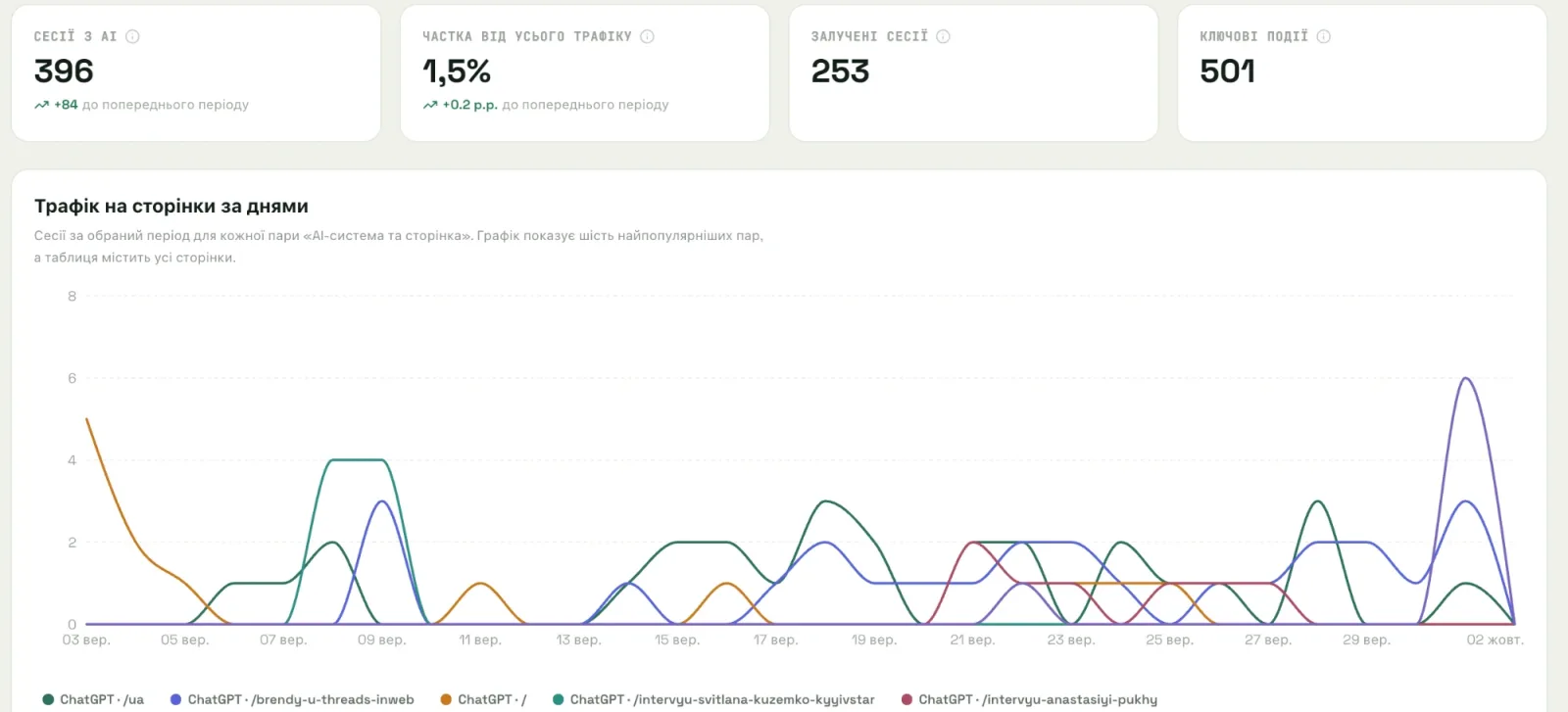
У звіті можна зіставити сесії з посадковими сторінками, а дані про кліки переглянути поруч із моніторингом згадок і цитат. Наприклад, буде видно, чи сторінка, яку цитує AI, також приводить сесії на сайт. Perplexity у VYDAI може відображатися як джерело трафіку, якщо GA4 передав відповідний домен. Водночас VYDAI не моніторить згадки Perplexity: моніторинг бренду охоплює ChatGPT, Gemini, Claude, Google AI Overviews і Google AI Mode.
Звіт доступний після підключення Google Analytics у налаштуваннях конкретного проєкту. Якщо вам достатньо відстежувати трафік із ChatGPT, Gemini та Perplexity в GA4 без даних про згадки, вистачить нативного каналу й custom channel group. VYDAI поєднує AI-трафік із даними про згадки й джерела відповідей. Перегляньте демо VYDAI або створіть обліковий запис.